
Administrar y personalizar una Petpage
Si estás aquí y no sabes aún que es una Petpage o página dentro de Petbook® podrás conocer más de qué es una Petpage dando clic aquí y para saber de los tipos de Petpage dentro de Petbook® dando clic aquí.
De igual manera si aún no tienes una Petpage y quieres crear una, puedes aprender a cómo crearla dando clic aquí.
Entendiendo que ya creaste por lo menos una Petpage y quieres saber como administrarla y personalizarla, te presentaremos inicialmente como luce de manera general una Petpage, cada una de sus secciones y funcionalidades, y te daremos enlaces para que veas de forma detallada cada una.
Así luce una Petpage o Página dentro de Petbook®:
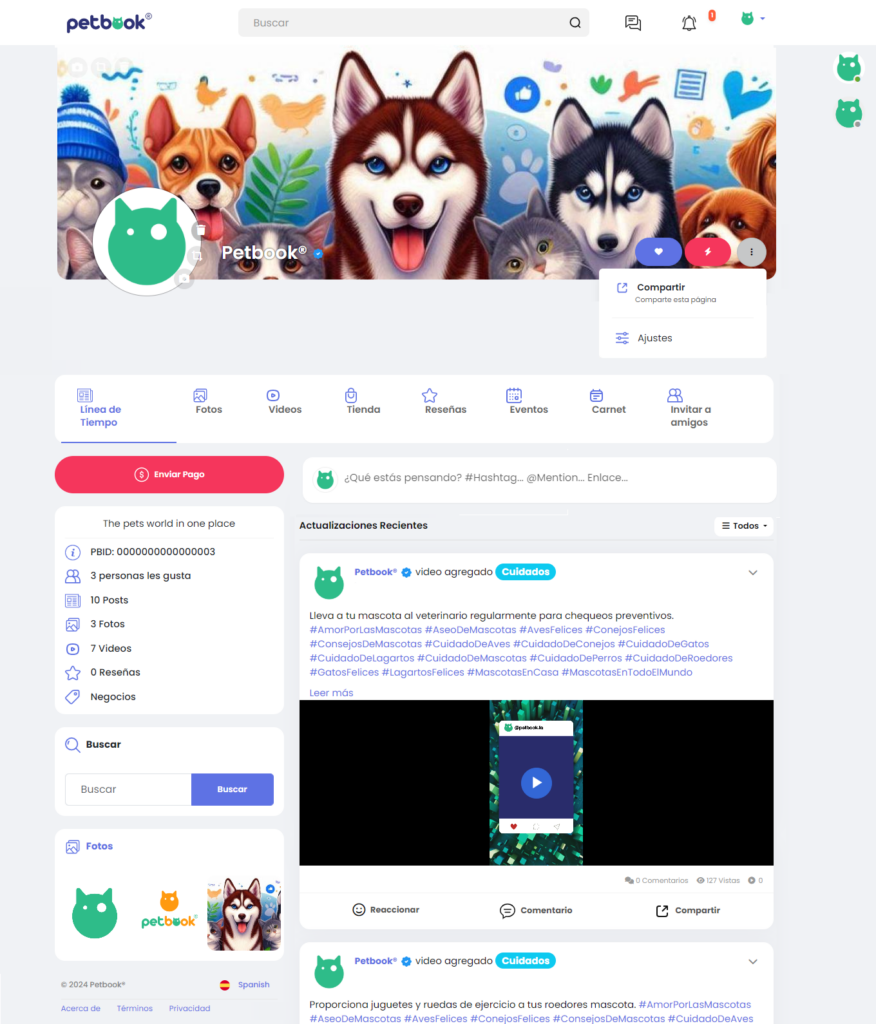
Para que conozcas un poco más de las Petpages o páginas dentro de Petbook® te enumeraremos cada sección y/o funcionalidad y luego te listaremos cada una con un breve resumen y un enlace a conocer como cambiar cada una de ellas y así puedas administrar y configurar completamente tu Petpage.
Descripción de subsecciones de una Petpage:
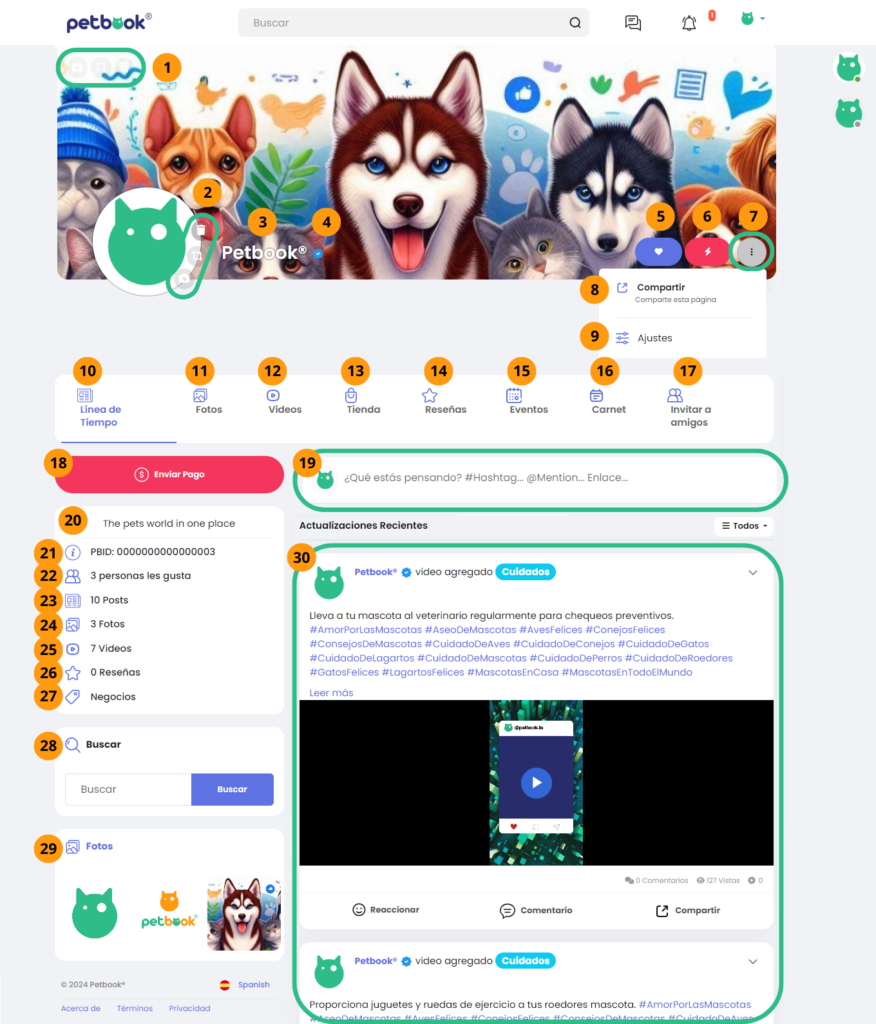
Subsecciones de Petpage o página dentro de Petbook®:
(Para conocer más de cada subsección da clic sobre el nombre en verde)
- Foto de Portada: podrás cargar, editar o borrar la foto de portada (1.110 x 360 px)
- Foto de perfil: podrás cargar, editar o borrar la foto de perfil (512 x 512 px)
- Nombre de Petpage: Se visualiza el Nombre de tu Petpage
- Sello de verificación: Se activará si tu página ha sido verificada por Petbook®
- Botón de Like o «Me Gusta»: los usuarios podrán dar like a tu página para seguir su contenido
- Botón de Turbo: Si eres un Miembro Pro, podrás promocionar gratuitamente tu Petpage, en este botón podrás activar o desactivar la promoción gratuita de tu Petpage
- Menú 3 puntos: Al dar clic, se desplegarán las opciones 8 y 9
- Compartir: podrás compartir tu Petpage para que otros puedan verla y seguir tu contenido
- Ajustes: podrás cambiar y modificar las configuraciones de tu Petpage
- Línea de Tiempo (Feed): al dar clic se mostrarán todas las publicaciones históricas de tu Petpage, ordenadas de la más reciente a la más antigua.
- Fotos: al dar clic se mostrarán todas las publicaciones de tipo foto de tu Petpage
- Videos: al dar clic se mostrarán todas las publicaciones de tipo video de tu Petpage
- Tienda: (Miembros Pro) al dar clic se mostrarán todos tus productos / servicios / mascotas en adopción o venta. Transacción 100% segura.
- Reseñas: al dar clic se mostrarán las reseñas que han hecho de tu Petpage
- Eventos: al dar clic se mostrarán todos los eventos de tu Petpage
- Carnet: (si está activo) al dar clic se visualizará el carnet digital o historia clínica de tu mascota.
- Invitar a amigos: al dar clic tendrás la opción de invitar a tus amigos a conocer y seguir tu Petpage
- Botón de Pago: (no visible para administradores) botón para que terceros puedan enviarte pagos
- Cajón de publicación: al dar clic te despliega diferentes opciones de publicación en tu Petpage
- Descripción: muestra la descripción que hayas incluido en la configuración de tu Petpage
- PBID: número único identificador de tu Petpage dentro de Petbook®
- Personas que les gusta: muestra la cantidad de personas que le han dado like a tu Petpage
- Post realizados (publicaciones): muestra la cantidad de publicaciones realizadas en tu Petpage
- Fotos publicadas: muestra la cantidad de fotos publicadas en tu Petpage
- Videos publicados: muestra la cantidad de videos publicados en tu Petpage
- Reseñas recibidas: muestra la cantidad de reseñas recibidas en tu Petpage
- Categoría: muestra la categoría que seleccionaste para tu Petpage
- Cajón de búsqueda: permite a los usuarios buscar contenido dentro de tu Petpage
- Cajón de Fotos Publicadas: muestra las fotos que has publicado en tu Petpage
- Cajón de muestra de contenidos: se muestran los contenidos al dar clic de las subsecciones de la 8 a la 19.
